
Posted on

Външен IT отдел за малка фирма: какво включва и кога си заслужава

Външен IT екип поддържа устройствата, мрежата и архивите на малка фирма

Външният IT отдел не е просто сервиз при авария. Той поема договорена отговорност за потребители, устройства, мрежа, достъпи, архиви и промени. За малка фирма има смисъл, когато престоят вече струва повече от превантивната грижа, но няма нужда от цял вътрешен екип.

Реактивен сервиз и IT поддръжка не са едно и също

Сервизът решава конкретен дефект: счупен лаптоп, проблемен диск или принтер. Външният IT отдел познава средата предварително, поддържа инвентар и достъпи, следи повторяемите проблеми и планира промени така, че работата да не спира.

Какво обикновено влиза в обхвата?

  • поддръжка на потребители и работни станции;
  • инсталация и управление на одобрен софтуер;
  • мрежа, Wi-Fi, VPN и отдалечен достъп;
  • служебни акаунти, права и напускане на служители;
  • архивиране, наблюдение и тест за възстановяване;
  • принтери, скенери и споделени ресурси;
  • сървъри, облачни услуги и координация с доставчици;
  • план за обновяване и подмяна на техниката.

Точният договор не трябва да обещава „всичко“. Той описва кое е включено, кога се реагира, кои системи са критични и как се одобряват допълнителни дейности.

Кога външният модел е подходящ?

  • фирмата има няколко до десетки устройства и няма вътрешен IT екип;
  • собственикът или счетоводителят губи време в технически проблеми;
  • едни и същи аварии се повтарят без обща причина;
  • има служебни данни, дистанционна работа или няколко офиса;
  • нови служители трябва да получават подготвена техника и правилни достъпи;
  • няма увереност, че архивите могат да бъдат възстановени.

Кога е нужен вътрешен специалист?

При постоянен поток от задачи на място, специфично производство, сложна собствена разработка или достатъчно голяма организация вътрешният човек може да е необходим. Външният партньор пак може да допълва екипа със специализирани умения, заместване и инфраструктура.

Как да сравните предложенията?

Въпрос Какво трябва да е ясно
Как се подава заявка? Канал, работно време, спешност и лице за контакт
Какво е включено? Потребители, устройства, локации и конкретни услуги
Как се пазят достъпите? Именни акаунти, многофакторна защита и журнал
Кой притежава документацията? Фирмата трябва да има достъп до собствените си данни и конфигурации
Как се проверяват архивите? Не само успешен job, а реален тест за възстановяване
Как приключва договорът? Предаване на документация, акаунти и активи

Какво трябва да се случи през първия месец?

  1. Инвентар: устройства, потребители, услуги, доставчици и гаранции.
  2. Рисков преглед: архиви, администраторски акаунти, актуализации и точки без собственик.
  3. Приоритети: първо проблемите, които могат да спрат работа или да загубят данни.
  4. Документация: мрежова схема, достъпи, правила и контакти.
  5. Ритъм: начин за заявки, отчет и планирани подобрения.

Колко струва външната IT поддръжка?

Цената зависи от броя потребители и устройства, локациите, критичността, работното време, нуждата от посещения и включените системи. Оферта само „на компютър“ може да пропусне сървъри, мрежа, архиви и реалния риск. Затова GSOL започва с кратък преглед на средата и предлага конкретен обхват.

Кои признаци показват, че сегашният подход не работи?

Пароли се споделят в чат, никой не знае къде е архивът, напуснали служители запазват достъпи, техниката се купува без стандарт, а всеки проблем започва от нулата. Това не е „липса на късмет“, а липса на собственик и процес.

Не предавайте главната парола като заместител на договор. Достъпите трябва да са именни, ограничени и оттегляеми. Фирмата трябва да запази собственост и контрол върху домейна, данните, лицензите и администраторските акаунти.

Често задавани въпроси

Работите ли с фирми в цяла България?

Да. Голяма част от поддръжката, наблюдението и администрацията се извършва дистанционно, а посещенията и проектите се уточняват според локацията и задачата.

Трябва ли да сменим цялата техника?

Не. Първо се описва текущото състояние и се подреждат рисковете. Подмяна има само когато ремонтът, сигурността или производителността го налагат.

Може ли да започнем с еднократен преглед?

Да. Безплатният 20-минутен разговор уточнява размера на средата и най-важния проблем. След него решавате дали е нужен одит, еднократна задача или постоянна поддръжка.
Posted on

Windows 10 след края на поддръжката: Windows 11 или нов компютър?

Проверка за преминаване от Windows 10 към Windows 11

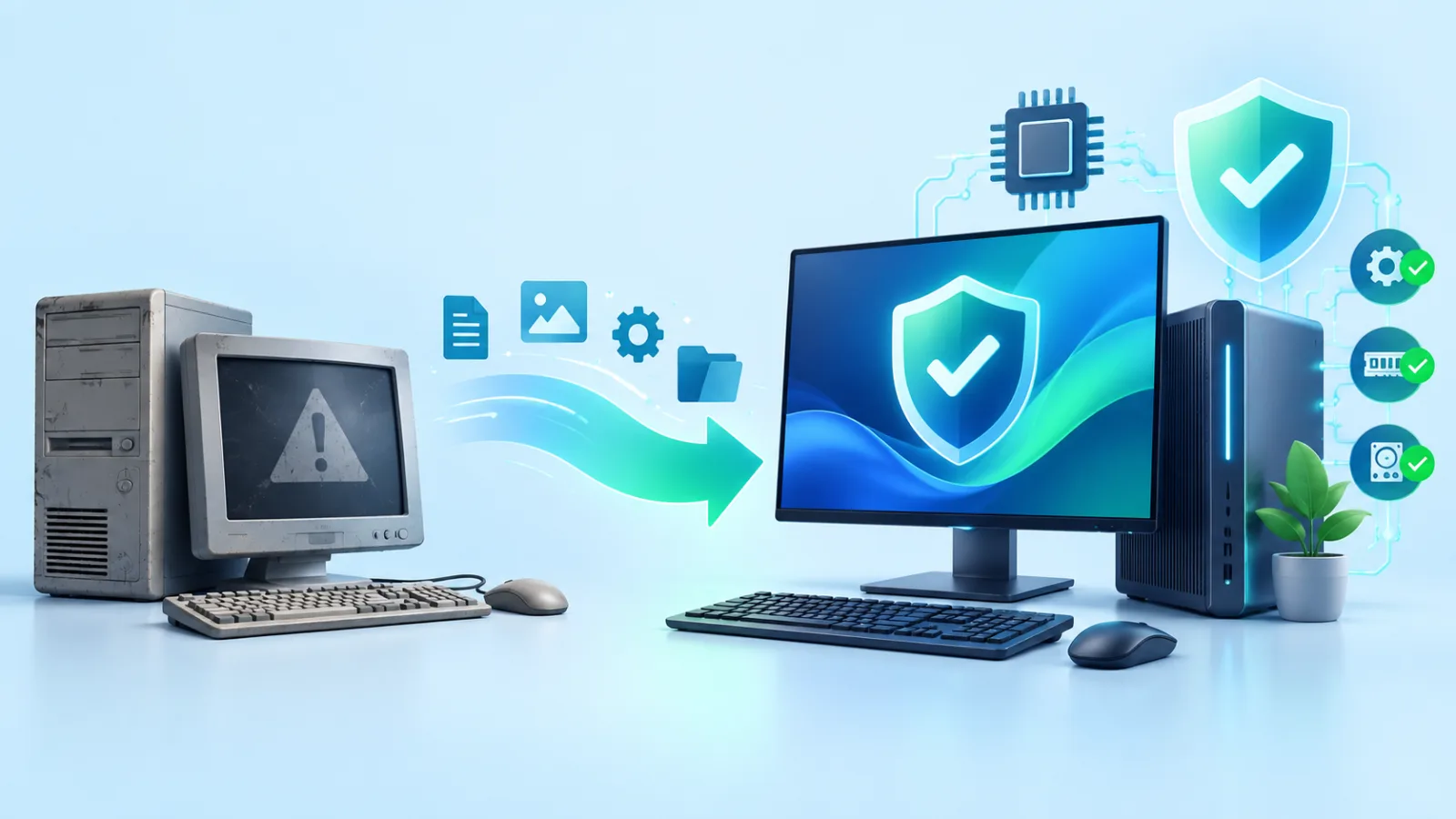
Фактът: стандартната поддръжка на Windows 10 приключи на 14 октомври 2025 г. Компютърът не спира да работи, но стандартните актуализации за сигурност вече не са нормалният дългосрочен път. Първо проверете съвместимостта и архивирайте данните; после изберете поддържан ъпгрейд или замяна.

Microsoft публикува официалните изисквания за Windows 11. Не разчитайте на случайни методи за заобикаляне, преди да оцените драйверите, защитата и бъдещата поддръжка.

Какво означава „край на поддръжката“?

Системата продължава да стартира и програмите не изчезват на определена дата. Проблемът е, че с времето нараства разликата между новооткрити рискове и защитата на системата. Производители на приложения и периферия също могат постепенно да прекратят поддръжката.

Проверете четири неща преди решение

  1. Съвместим процесор: не е достатъчна само честотата; Microsoft поддържа конкретни поколения и модели.
  2. TPM 2.0 и Secure Boot: понякога са налични, но изключени в BIOS.
  3. RAM и свободно място: минималното изискване не винаги е достатъчно за реалните ви приложения.
  4. Драйвери и програми: проверете специализиран софтуер, принтери, скенери, VPN и счетоводни системи.

Използвайте официалната проверка

PC Health Check на Microsoft показва основните причини една машина да не отговаря. Ако проблемът е настройка като изключен TPM, тя трябва да се промени внимателно и след проверка на BitLocker ключовете. BIOS промени без план могат да направят системата недостъпна.

Преди ъпгрейда направете истински архив

  • копирайте документите и работните папки на отделен носител или защитено хранилище;
  • проверете дали файловете се отварят от копието;
  • запазете BitLocker recovery key, ако криптирането е активно;
  • запишете лицензите и настройките на специализираните програми;
  • не приемайте синхронизацията за единствен архив.

Кога ъпгрейдът до Windows 11 е доброто решение?

Когато машината е официално съвместима, дискът и паметта са здрави, приложенията са проверени и производителността е достатъчна. Тогава преминаването може да запази устройството и работната среда без ненужна покупка.

Кога нов компютър е по-разумен?

Когато процесорът не се поддържа, липсва надежден път за TPM/Secure Boot, машината вече е бавна, дискът или батерията са износени и работата изисква повече ресурси. В този случай заобикалянето на изискванията отлага, но не решава проблема с поддръжката.

Какво да направи малката фирма?

Създайте списък на всички устройства, версии, критични програми и потребители. Разделете ги на: готови за ъпгрейд, нуждаещи се от тест и подмяна. Мигрирайте на групи, а не всички едновременно. За всяка група трябва да има проверен архив и възможност за връщане.

Състояние Разумен следващ ход
Официално съвместим и достатъчно бърз Архив, проверка на приложенията, планиран ъпгрейд
Съвместим, но с HDD или малко RAM Оценка на SSD/RAM преди миграцията
Несъвместим и вече ограничава работата Избор на нова машина и контролирано прехвърляне
Критична специализирана програма Тестова миграция и потвърждение от доставчика
Не правете неподдържан ъпгрейд върху единствената работна машина без архив, проверка на приложенията и план за връщане. При фирмена среда една импровизация може да спре повече от едно устройство.

Често задавани въпроси

Windows 10 спря ли да работи след 14 октомври 2025 г.?

Не. Краят на поддръжката означава промяна в актуализациите и сигурността, не дистанционно изключване на компютъра.

Трябва ли веднага да купя нов компютър?

Не, ако машината има официален и надежден път към поддържана система. Първо проверете хардуера и приложенията.

Мога ли да заобиколя изискванията?

Съществуват неофициални методи, но те могат да оставят системата без предвидима поддръжка. GSOL препоръчва поддържан път, особено за работни устройства.

Posted on

Колко струва ремонтът на лаптоп и кога е по-разумно да купите нов

Сравнение между ремонт на лаптоп и избор на нова машина

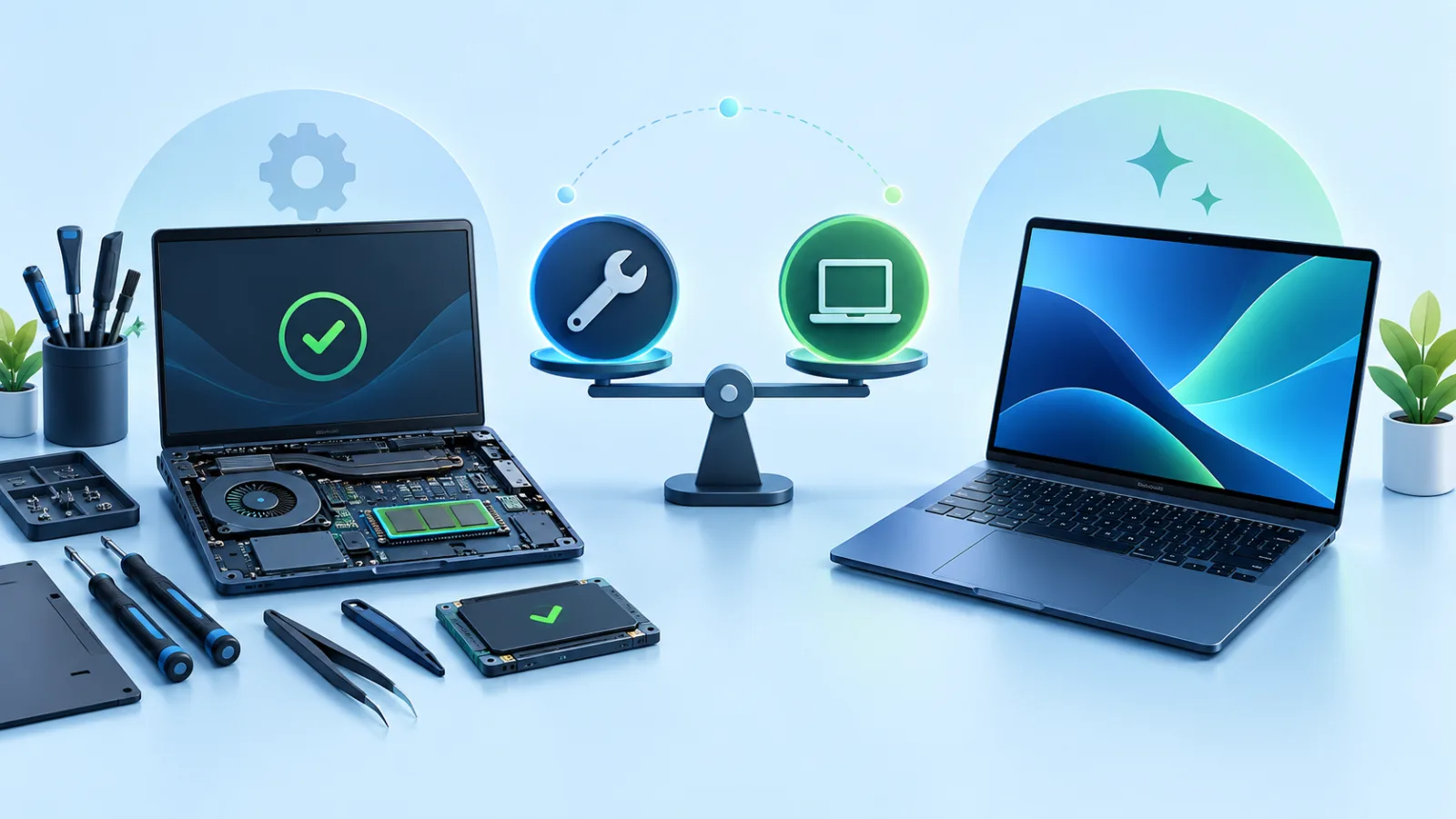
Честната цена започва с диагноза. „Не се включва“ може да означава кабел, зарядно, букса, батерия или платка — ремонти с различна сложност. Преди решение поискайте отделно цена за диагностика, труд, част, срок и гаранция.

Тази статия умишлено не публикува измислен GSOL ценоразпис. Точната оферта зависи от модела, наличността на частта и потвърдения дефект. Вместо число без контекст ще ви дадем метод за сравнение.

От какво се състои цената?

  • Диагностика: време, измерване и възпроизвеждане на проблема.
  • Резервна част: оригинална, съвместима, нова или възстановена според случая.
  • Труд: достъпът до SSD не е същият като ремонт на платка или смяна на залепен дисплей.
  • Данни и прехвърляне: архивиране, клониране и настройка на профили са отделна задача.
  • Тест: ремонтът трябва да бъде проверен под реално натоварване.
  • Транспорт и срок: доставка на специфична част може да е по-важна от самия труд.

Пет въпроса преди да одобрите ремонт

  1. Какъв точно дефект е потвърден?
  2. Какво включва крайната цена и какво остава извън нея?
  3. Каква част ще бъде използвана и с каква гаранция?
  4. Ще бъдат ли запазени данните и има ли риск за тях?
  5. Как е тествана машината след ремонта?

Кога ремонтът обикновено има смисъл?

Когато машината покрива нуждите ви, дефектът е локализиран, частта е достъпна и общата инвестиция е разумна спрямо оставащия живот. SSD, RAM, батерия, вентилатор, клавиатура или букса често могат да върнат напълно полезна машина, но всяка конструкция е различна.

Кога покупката е по-разумна?

  • има няколко независими повреди;
  • дънната платка и дисплеят изискват скъпи части;
  • процесорът и паметта вече не покриват работата;
  • машината не поддържа нужна и защитена операционна система;
  • батерия, корпус и панти също са силно износени;
  • престоят струва повече от предвидима подмяна.

Изчислете не само ремонта, а следващите две години

Фактор Ремонт Нова или проверена по-нова машина
Начален разход Често по-нисък По-висок, но предвидим
Производителност Остава същата, освен при ъпгрейд Може да реши и недостига на ресурси
Оставащо износване Другите стари компоненти остават По-малко натрупано износване
Прехвърляне Обикновено минимално Изисква миграция и настройка
Гаранция За конкретния ремонт/част За цялата машина според условията

Не пропускайте стойността на данните

При повреден диск първо се решава какво трябва да бъде запазено. Евтина преинсталация, която унищожава единственото копие на документи, не е евтино решение. Ако липсват файлове, следвайте насоките за безопасно възстановяване на данни.

Как GSOL взема решение?

Потвърждаваме симптома, проверяваме цялостното състояние и сравняваме ремонт, надграждане и подходяща замяна. Не сменяме част само защото е най-често срещаната причина. Клиентът получава следваща стъпка преди изпълнението.

Не поръчвайте част по предположение. Еднакъв симптом може да идва от адаптер, кабел, контролер или платка. Неподходяща батерия, зарядно или дисплей добавя разход и може да причини нов дефект.

Често задавани въпроси

Може ли да се даде цена само по телефона?

Може да се обяснят вероятните посоки, но крайна цена е коректна след модел, симптом и диагностика.

Струва ли си ремонт на стар лаптоп?

Възрастта сама не решава. Важни са състоянието, задачата, наличната част, операционната система и цената на подходяща замяна.

Диагностиката губи ли данните?

Не би трябвало. Кажете предварително, че данните са важни, и не одобрявайте форматиране или преинсталация без архив.

Posted on

Принтерът не печата или не отговаря: 10 проверки преди сервиз

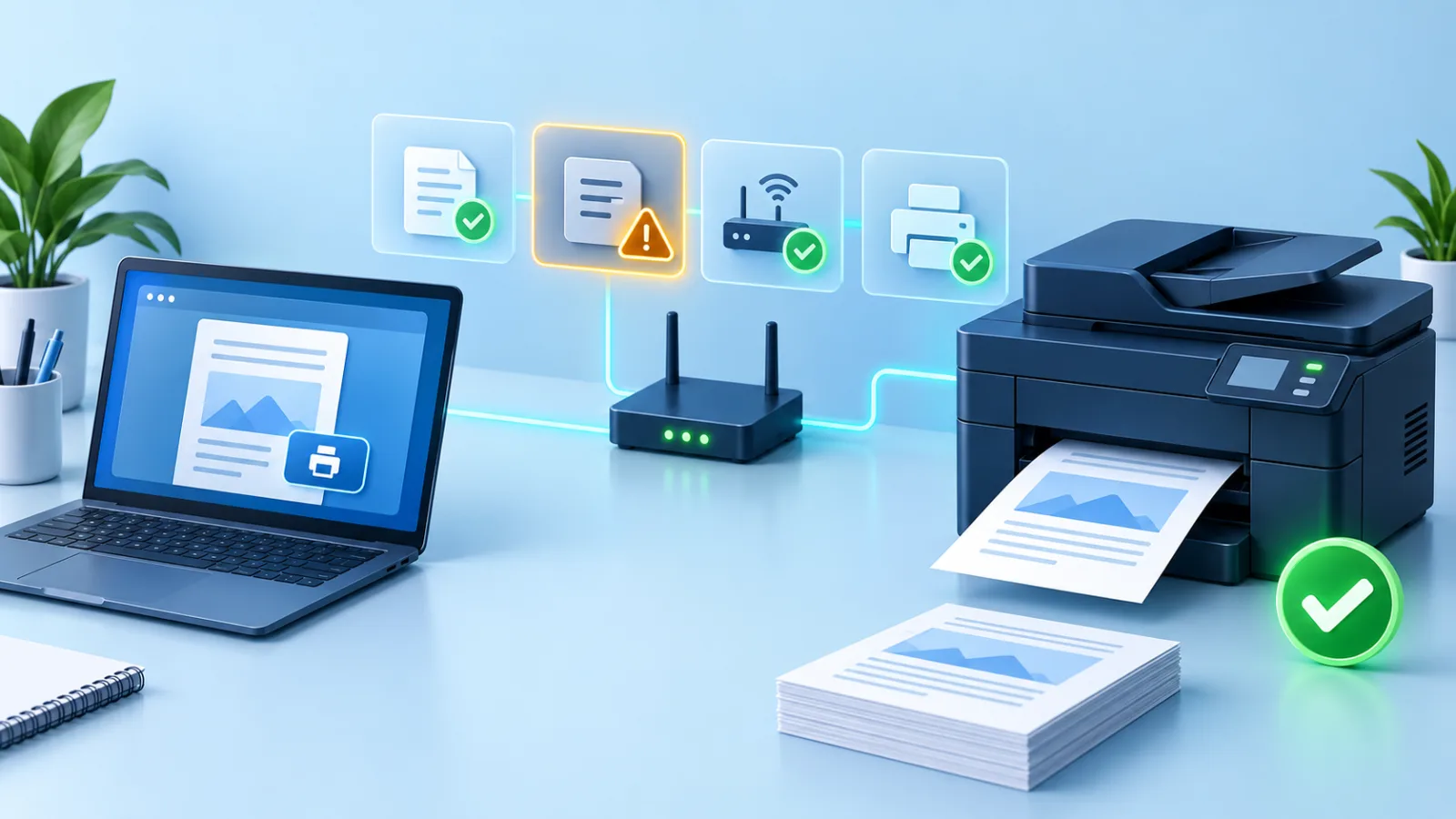
Проверка на офисен принтер, който не отпечатва документи

Започнете от най-простото: вижте съобщението на дисплея, проверете хартията и капаците, изчистете заседналата задача и отпечатайте тестова страница. Ако принтерът се споделя в офис, установете дали проблемът е при един човек или при всички.

1. Прочетете точния код за грешка

Не затваряйте съобщението веднага. Запишете кода, модела и кои лампи мигат. Проверете значението в официалното ръководство на производителя. Общото „не печата“ може да означава липса на хартия, отворен капак, консуматив, мрежа или механичен дефект.

2. Проверете хартията и водачите

Хартията трябва да е суха, права и подходяща за устройството. Не препълвайте касетата и нагласете водачите без да огъват листовете. При засядане изключете принтера и издърпайте листа в посоката, описана от производителя. Скъсано парче може да остане върху датчик.

3. Изчистете опашката за печат

От Settings → Printers & scanners отворете конкретния принтер и вижте queue. Отменете блокиралата задача и опитайте тестова страница. Голям повреден PDF може да задържи всички следващи документи.

4. Уверете се, че е избран правилният принтер

Windows може да изпрати документа към старо устройство, PDF принтер или друга офисна машина. Проверете името и дали не е включена настройката „Use Printer Offline“.

5. Проверете USB или мрежовата връзка

При USB използвайте директен порт, без пасивен концентратор, и проверете кабела. При мрежов принтер вижте дали IP адресът не е променен. Ако никой в офиса не може да печата, причината вероятно е в принтера, мрежата или сървъра за печат, а не във всеки компютър поотделно.

6. Рестартирайте без фабрично нулиране

Изключете принтера нормално, изчакайте и го включете. Не използвайте Factory Reset, защото може да изтрие Wi-Fi, IP, адресна книга, сканиране към папка и други служебни настройки.

7. Проверете консуматива

Съобщение за тонер или мастило не винаги означава празна касета, но не трябва да се заобикаля без проверка. Уверете се, че защитните ленти са махнати и консумативът е за точния модел. Не докосвайте фоточувствителния барабан и контактните зони.

8. Ако листът излиза празен или с дефекти

Резултат Възможна посока
Напълно празен лист Защитна лента, мастило, печатаща глава, лазерна система или трансфер
Повтарящи се петна Барабан, ролка или замърсяване с повтаряща се обиколка
Блед печат Консуматив, режим за икономия или пренос на изображението
Размазване Неподходяща хартия, термозакрепване или мастило

9. Инсталирайте официалния драйвер

След голяма актуализация Windows може да използва общ драйвер с ограничени функции. Изтеглете пакета от официалния сайт за точния модел и версия на системата. Не използвайте случайни сайтове за драйвери.

10. Отделете принтера от компютъра

Отпечатайте вградената конфигурационна или тестова страница от самия панел. Ако тя също не излиза правилно, проблемът е в устройството или консуматива. Ако е идеална, проверката продължава по връзката и софтуера.

Не разглобявайте нагревателния модул. Лазерният принтер има горещи части и високоволтови секции. При мирис, пушек, необичаен шум или разсипан тонер изключете устройството и потърсете сервиз.

Често задавани въпроси

Защо принтерът е offline, въпреки че е включен?

Възможни са променен IP адрес, грешен порт, прекъснат Wi-Fi, забила опашка или избрана offline настройка.

Трябва ли да сменя касетата веднага?

Следвайте показанието и качеството на печат, но използвайте точния консуматив. Дефект в барабана или механиката няма да се реши с произволна нова касета.

Може ли проблемът да се отстрани дистанционно?

Опашка, драйвер, порт и мрежова настройка често могат да се проверят дистанционно. Засядане, дефектен консуматив и механичен шум изискват оглед.

Posted on

Как да възстановите изтрити файлове и какво да спрете веднага

Безопасни стъпки при възстановяване на изтрити файлове от компютър

Първото действие е да спрете записите. Не инсталирайте програма за възстановяване върху същия диск, не копирайте нови файлове и не преинсталирайте Windows. Проверете Recycle Bin, облачната услуга и резервните копия от друго устройство.

Когато файл бъде изтрит, мястото му често се маркира като свободно. Новите записи могат да го заменят. При SSD допълнителни механизми като TRIM могат да намалят възможността за възстановяване. Затова скоростта е важна, но прибързаните действия могат да бъдат по-вредни от изчакването.

1. Спрете да използвате засегнатото устройство

Ако файловете са на системния диск, нормалната работа на Windows постоянно създава временни данни. Изключете машината по нормален начин, когато това е безопасно. При външен диск или флашка използвайте безопасно изваждане и я откачете.

2. Проверете кошчето

Отворете Recycle Bin, сортирайте по дата и използвайте Restore. Файлове, изтрити с Shift+Delete, от мрежова папка или от някои външни устройства, може да не са там.

3. Проверете облака и историята на версиите

OneDrive, Google Drive и други услуги имат собствено кошче и понякога история на версиите. Влезте през официалния сайт от друго устройство. Ако акаунтът е служебен, администраторът може да има допълнителен период за възстановяване.

4. Потърсете резервно копие

Проверете File History, системата за архивиране, NAS или външен диск. Не свързвайте единственото резервно копие към машина със съмнение за ransomware. Добрата стратегия пази отделно копие, което не е постоянно достъпно за заразената система.

5. Уверете се, че файлът не е преместен

Търсете по част от името, разширението и датата. Проверете Recent files и папките Downloads, Documents и Desktop. При синхронизация папката може да е преместена към облачно местоположение.

Кога софтуерът за възстановяване е разумен?

Когато носителят е физически изправен, няма необичаен шум, не прекъсва и данните не са критични. Програмата трябва да бъде стартирана от друг диск, а възстановените файлове да се записват на трето устройство. Официалният инструмент Windows File Recovery на Microsoft е една от възможностите за поддържани случаи, но неправилен избор на източник и цел може да презапише данни.

Кога да не правите домашни опити?

  • дискът щрака, стърже, спира или изчезва;
  • компютърът иска да форматира устройството;
  • има течност, удар или токов проблем;
  • данните са единствено копие и имат висока стойност;
  • има съмнение за ransomware;
  • масивът е RAID, криптиран или служебен.

Защо CHKDSK не е първа стъпка?

CHKDSK поправя логическата структура на файловата система, но целта му не е да запази всеки загубен файл. Той може да промени метаданни и да усложни последващо възстановяване. При важни данни първо се създава секторно копие от специалист, когато носителят го позволява.

Каква информация помага при диагностика?

Запишете какво е станало, кога, какъв е носителят, какви опити вече са правени и кои папки са най-важни. Не включвайте пароли в обикновен имейл. При фирмени данни уточнете изискванията за поверителност и отговорното лице.

Не отваряйте механичен диск. Работата с плочите изисква контролирана среда и специализирано оборудване. Домашното отваряне добавя прах и физически риск. При критични данни изключете носителя и потърсете оценка.

След възстановяването: как да не се повтори?

Поддържайте поне три копия на важните данни, върху два различни типа носители, като едното е отделено от основната система. Тествайте дали архивът действително се възстановява. Синхронизацията сама по себе си не е пълен архив — изтриване или криптиране може да се синхронизира.

Често задавани въпроси

Може ли изтрит файл да бъде възстановен напълно?

Понякога да, но няма гаранция. Зависи от носителя, последващите записи, повредата, криптирането и начина на изтриване.

Форматирането унищожава ли всичко?

Зависи от вида на форматирането и устройството. Не форматирайте повторно и не записвайте нови данни, ако информацията е важна.

Облакът резервно копие ли е?

Полезен е, особено с история на версиите, но обикновената синхронизация може да повтори нежелано изтриване. Нужен е отделен, тестван архив.

Posted on

Няма интернет на компютъра, но Wi-Fi работи: проверка стъпка по стъпка

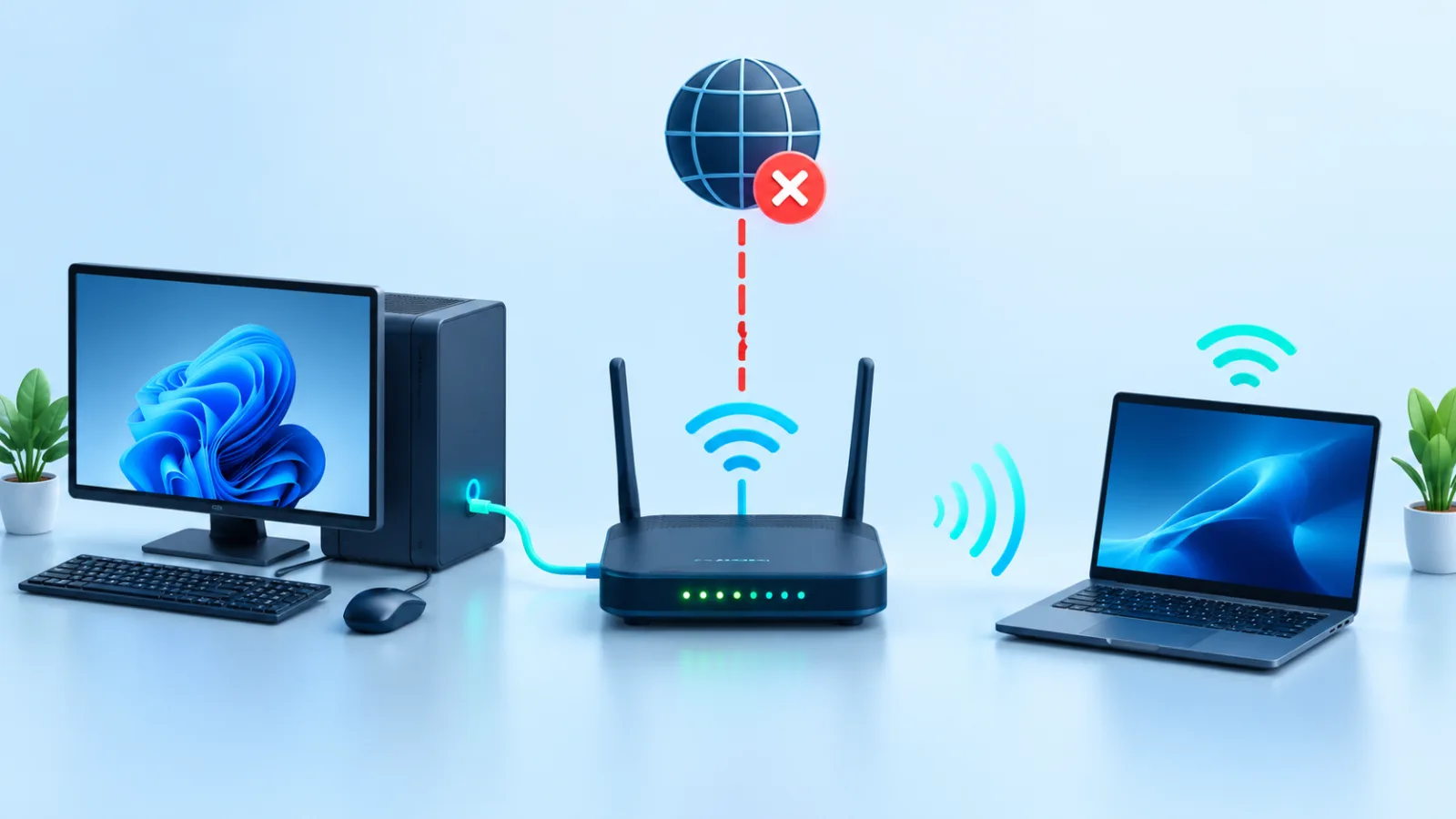
Диагностика на прекъсната Wi-Fi и кабелна интернет връзка

Най-бързата диагноза: проверете дали интернет липсва на едно устройство или на всички. Ако всички са без връзка, гледайте рутера и доставчика. Ако само един компютър е засегнат, причината обикновено е локална — Wi-Fi профил, кабел, драйвер, IP или DNS настройка.

1. Определете обхвата

Отворете същия сайт на телефон през същата Wi-Fi мрежа, без мобилни данни. Пробвайте и втори сайт. Една недостъпна услуга не означава, че целият интернет е спрял. В офис проверете дали проблемът засяга отделен етаж, безжичната мрежа или всички кабелни устройства.

2. Проверете физическата връзка

При кабел огледайте светлинните индикатори на мрежовия порт и поставете конектора отново. Ако е възможно, използвайте известен изправен кабел и друг порт на суича или рутера. При Wi-Fi уверете се, че самолетният режим е изключен и правилната мрежа е избрана.

3. Забравете Wi-Fi мрежата и се свържете отново

В Windows отворете списъка с познати мрежи, изберете конкретната мрежа и използвайте „Forget“. След това въведете паролата отново. Не нулирайте целия рутер с малкия Reset бутон — това може да изтрие настройките на доставчика, телефония, телевизия и служебни правила.

4. Рестартирайте в правилния ред

Ако проблемът е във всички устройства, изключете рутера от захранването, изчакайте кратко и го включете. При отделно устройство рестартирайте първо него. В корпоративна мрежа не рестартирайте суичове, защитни стени и сървъри без разрешение — може да прекъснете работата на останалите.

5. Вижте какво казва Windows

Settings → Network & internet показва дали компютърът има връзка към локалната мрежа. Адрес, започващ с 169.254, често означава, че устройството не е получило нормален IP адрес. Това насочва към DHCP, кабел, Wi-Fi удостоверяване или мрежово правило.

6. Разграничете DNS от липса на връзка

Ако приложенията показват интернет, но сайтовете не се отварят по име, може да има DNS проблем. Не сменяйте служебни DNS настройки на сляпо — те могат да са част от защита, вътрешни услуги или домейн. В домашна мрежа първо върнете автоматичното получаване на DNS, ако е било променяно.

7. Проверете VPN и защитния софтуер

Забила VPN връзка или неправилно защитно правило може да блокира трафика. Изключете само VPN клиента по нормалния му бутон и тествайте. Не деактивирайте антивирусната защита и защитната стена като постоянна „поправка“.

8. Обновете драйвера от официален източник

Ако проблемът е започнал след актуализация или преинсталация, проверете Device Manager. Драйверът трябва да идва от производителя на лаптопа, дънната платка или мрежовия адаптер. Сайтове за автоматични „driver packs“ могат да инсталират неподходящ софтуер.

Кога да се обадите на доставчика?

  • няма връзка на всички устройства;
  • индикаторът за интернет/оптика показва грешка;
  • има обявена авария;
  • директна връзка според указанията на доставчика също не работи.

Кога проблемът е за IT поддръжка?

Когато само част от офиса е засегната, връзката прекъсва периодично, има конфликт на адреси, слабо покритие, проблем с VPN или важни мрежови правила. Тогава е нужно измерване и карта на средата, не просто нов рутер.

Не натискайте фабричния Reset на рутер, защитна стена или суич, ако нямате резервно копие на конфигурацията и данните на доставчика. Това може да превърне кратка авария в пълна загуба на настройки.

Често задавани въпроси

Защо телефонът има интернет, а лаптопът няма?

Телефонът може да използва мобилни данни или лаптопът да има локален проблем с Wi-Fi профила, IP адреса или драйвера.

Нов рутер ще реши ли проблема?

Само ако причината е в стария рутер или покритието. Кабел, доставчик, неправилна конфигурация и проблем в компютъра няма да се поправят автоматично.

Може ли GSOL да провери дистанционно?

Ако поне една връзка работи, много софтуерни и конфигурационни проблеми могат да бъдат уточнени дистанционно. Физическо прекъсване и покритие изискват измерване на място.

Posted on

Лаптопът не се зарежда: батерия, зарядно или букса?

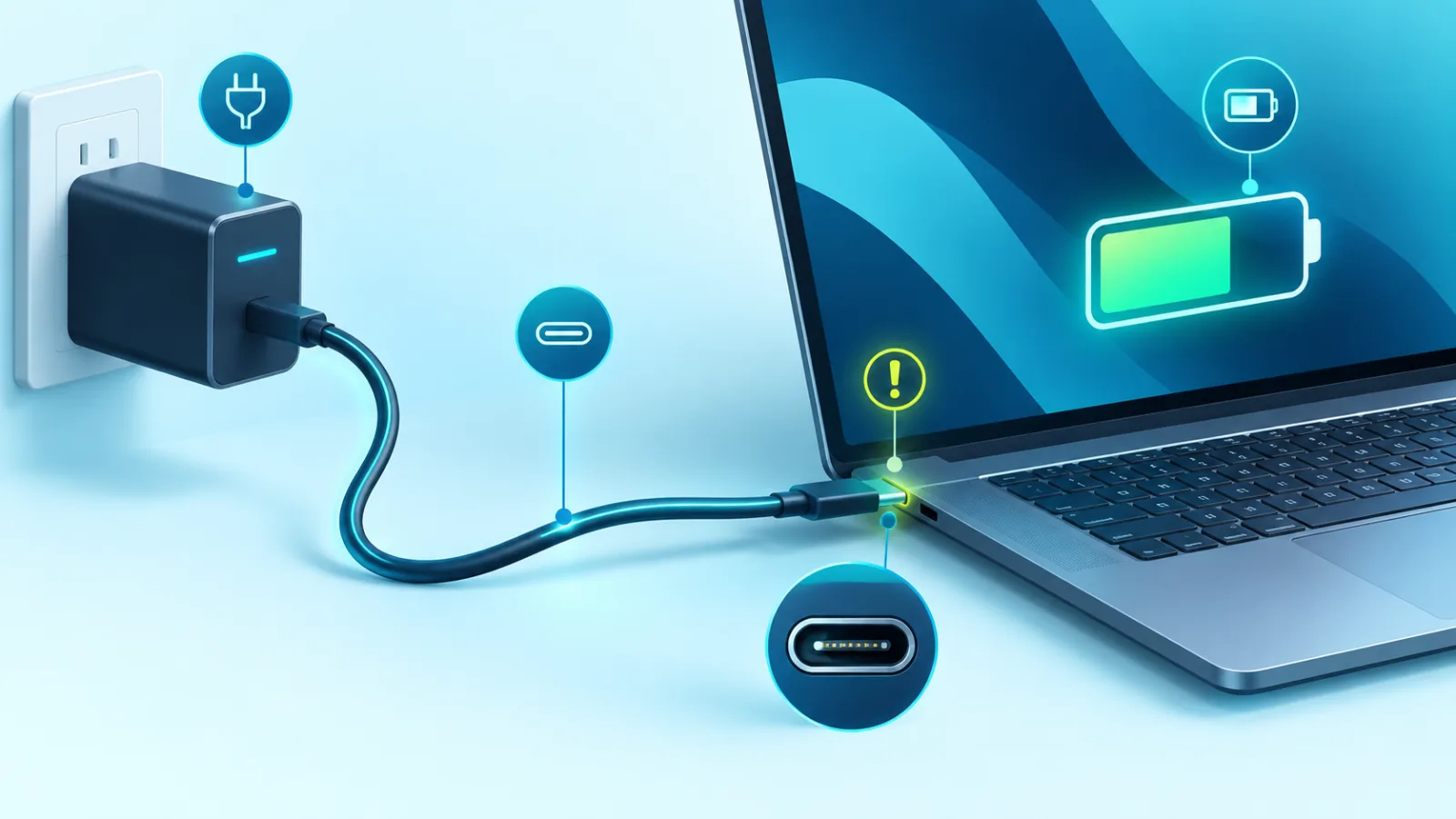
Проверка на зарядно, батерия и захранваща букса на лаптоп

Първо разграничете симптома: лаптопът не реагира на зарядното; работи на зарядно, но процентът не се покачва; зарежда само под определен ъгъл; или спира на зададен процент. Всяко поведение сочи към различна проверка.

Проверете контакта и целия кабел

Пробвайте директен изправен контакт без разклонител. Огледайте кабела за прегъване, оголване и нагряване. Ако адаптерът има отделящ се мрежов кабел, уверете се, че е поставен докрай. Не отваряйте адаптера — в него има опасни напрежения дори след изключване.

Подходящо ли е зарядното?

Съвпадението на буксата не е достатъчно. Трябва да съвпадат напрежението, полярността и необходимата мощност. При USB-C лаптопът и зарядното договарят профил Power Delivery. Телефонно зарядно може да показва връзка, но да няма достатъчна мощност за зареждане по време на работа.

Какво означава конкретният симптом?

Симптом Възможна причина
Няма индикация при включване Адаптер, кабел, букса, контролер или дънна платка
„Plugged in“, но процентът не расте Ограничение за живота на батерията, слабо зарядно, износена батерия или температура
Зарежда само при движение на конектора Износена букса, кабел или спойка — движението може да задълбочи повредата
Спира на 60–80% Възможен режим за запазване на батерията, а не дефект
Работи без батерия, но не и с нея Износена или дефектна батерия

Проверете режима за щадене на батерията

Някои производители умишлено ограничават зареждането, когато лаптопът стои постоянно на бюро. Проверете официалното приложение на производителя и BIOS настройките за Battery Conservation, Smart Charging или подобна функция. Не я изключвайте автоматично, ако машината почти винаги е на ток.

Направете контролирано рестартиране

Изключете лаптопа, откачете зарядното, задръжте бутона за включване около 15 секунди и след това свържете само зарядното. Това може да рестартира задържано състояние на контролера. Ако батерията е вътрешна, не отваряйте корпуса само за тази проба.

Проверете състоянието в Windows

Windows може да създаде battery report с данни за проектния и текущия капацитет. Този отчет е ориентир, а не окончателна присъда: дефектна клетка, контролер или прекъсване може да не се опише правилно. При внезапни спадове и изключване под товар е нужен реален тест.

Кога проблемът е в буксата?

Хлабав конектор, прекъсване при движение, искрене или нагряване около входа са силни признаци. Не подпирайте кабела, за да „хване“. Лошият контакт създава топлина и може да повреди платката, а ремонтът да стане по-голям.

Подутата батерия е риск. Ако тъчпадът или клавиатурата са повдигнати, корпусът се разтваря или батерията мирише и загрява, изключете машината, не я зареждайте и не натискайте корпуса. Батерията не се пробива и не се изхвърля с битовия отпадък.

Какво проверява сервизът?

Измерват се адаптерът, консумацията, входната букса, веригата за зареждане и поведението на известна изправна батерия, когато моделът го позволява. Едва след това има основание да се поръча част.

Често задавани въпроси

Мога ли да използвам по-мощно USB-C зарядно?

При съвместим USB-C Power Delivery стандарт лаптопът взема договорената мощност, но кабелът също трябва да я поддържа. Проверете официалната спецификация на модела.

Нова батерия винаги ли решава проблема?

Не. Повредено зарядно, букса или контролер могат да дадат същия симптом. Диагностиката предотвратява ненужна покупка.

Защо батерията пада, докато лаптопът е включен?

Зарядното може да е недостатъчно за натоварването, да има лош контакт или батерията да не приема правилно заряд.

Posted on

Лаптопът загрява и шуми: кога е нужна профилактика и кога ремонт

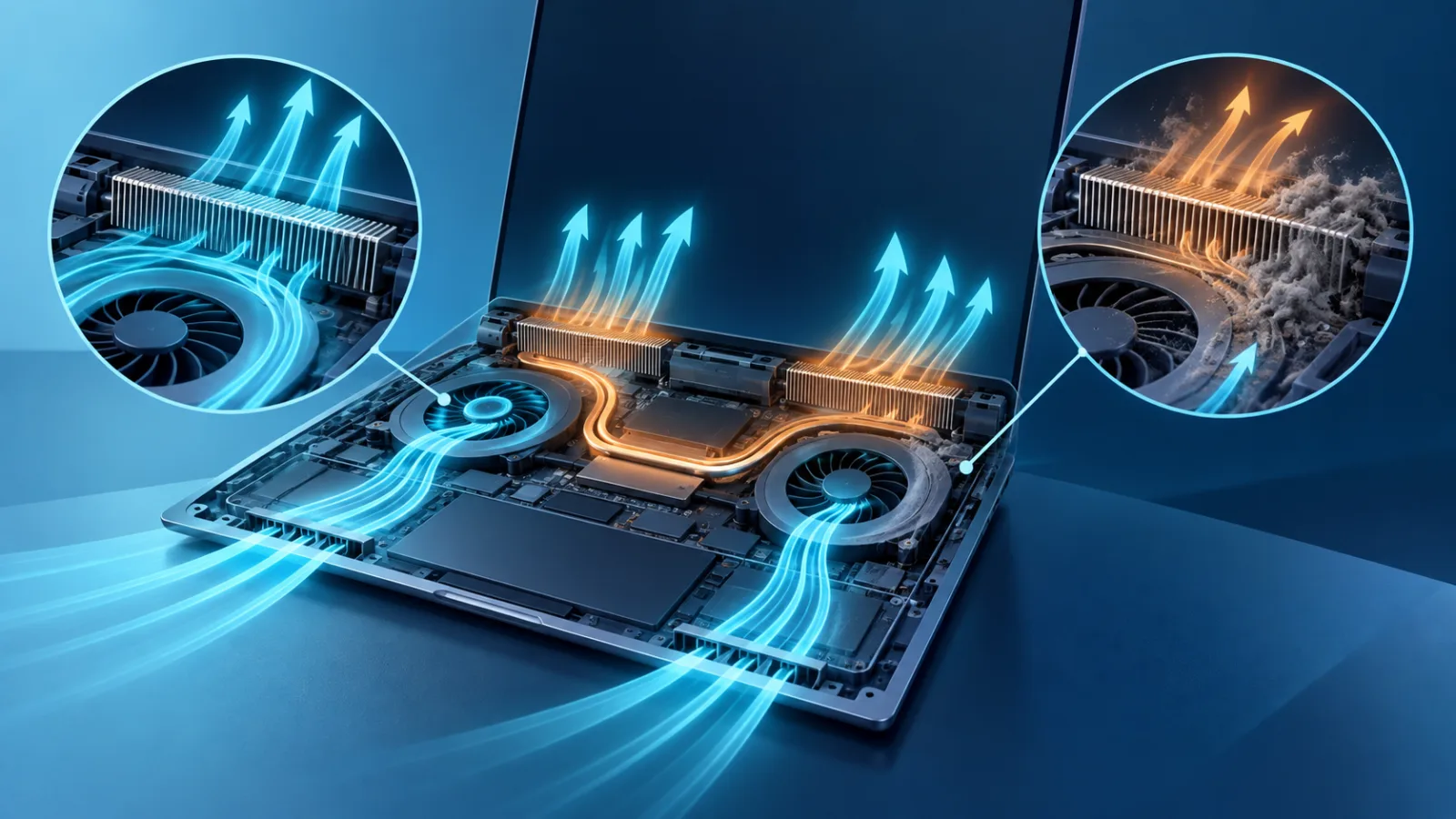
Топлинен поток и диагностика на загряващ лаптоп

Краткият отговор: лекото затопляне и краткият шум при натоварване са нормални. Постоянен силен вентилатор, парещ корпус, спад в производителността, внезапно изключване или тракащ вентилатор изискват проверка. Поставете машината върху твърда равна повърхност и не запушвайте отворите.

Всеки процесор и видеочип отделят топлина. Охлаждането я пренася през термичен материал и радиатор, а вентилаторът я извежда навън. Проблем възниква, когато въздушният път е блокиран, вентилаторът е износен или контактът между чипа и охлаждането вече не е добър.

Кое загряване е нормално?

Температурата се променя според модела, режима и задачата. Видеосреща, игра, рендериране или актуализация могат временно да ускорят вентилатора. По-важно от едно число е поведението: връща ли се машината към тих режим, запазва ли скоростта си и остава ли стабилна.

Признаци, че охлаждането трябва да се провери

  • вентилаторът работи силно дори при леки задачи;
  • лаптопът е бърз след включване, но се забавя след време;
  • корпусът около отворите е необичайно горещ;
  • машината се изключва или рестартира при натоварване;
  • вентилаторът стърже, трака или периодично спира;
  • от изхода почти не се усеща въздух, въпреки силния шум.

Какво можете да направите безопасно

  1. Преместете лаптопа на твърда повърхност. Одеяло, диван и мека подложка могат да затворят входящите отвори.
  2. Оставете свободно пространство. Не притискайте задните и страничните решетки към стена.
  3. Проверете натоварването. В Task Manager вижте дали конкретна програма държи процесора или видеокартата натоварени.
  4. Обновете системата от официалните източници. Неподходящ драйвер или BIOS може да промени управлението на вентилатора, но BIOS не се обновява при нестабилно захранване.
  5. Изключете машината, ако прегрява. Оставете я да се охлади естествено; не използвайте хладилник, лед или студен въздух с конденз.

Защо продухването отвън не е пълна профилактика

Силен въздух през решетката може да премести праха по-навътре или да завърти вентилатора с неподходяща скорост. При много модели радиаторът се запушва с плътен слой от вътрешната страна и трябва да бъде достъпен след правилно разглобяване. Профилактиката не е просто „пръскане с въздух“.

Какво включва една смислена профилактика?

  • оглед на корпуса, решетките, пантите и захранващата букса;
  • контролирано разглобяване според конструкцията;
  • почистване на вентилатора и радиатора;
  • проверка на вентилатора за луфт и шум;
  • подмяна на термичните материали само с правилния тип и дебелина;
  • температурен тест преди и след обслужването.

Неподходяща термопаста или термоподложка може да влоши контакта. Затова „повече материал“ не означава по-добро охлаждане.

Колко често се прави профилактика?

Няма честен срок, еднакъв за всички. Дом с домашни любимци, прашна среда, продължително натоварване и тънък мощен лаптоп променят нуждата. Решението трябва да се основава на симптоми, оглед и измерване, а не на автоматична смяна всяка година.

Охлаждащата подложка решава ли проблема?

Тя може да помогне, ако въздушните отвори са отдолу и подложката насочва въздух към тях. Не може да отпуши вътрешен радиатор, да поправи вентилатор или да възстанови неправилен термичен контакт.

Прекратете работа, ако има мирис, пушек, деформиран корпус, подута батерия или машината се изключва от температура. Не натискайте подутия корпус и не пробивайте батерията.

Често задавани въпроси

Защо лаптопът шуми веднага след включване?

Може да изпълнява актуализации, индексиране или сканиране. Ако шумът не намалее и натоварването е ниско, проверете охлаждането.

Високата температура прави ли лаптопа по-бавен?

Да. Системата може да намали работните честоти, за да остане в безопасни граници. Затова забавянето след време често е важен симптом.

Мога ли сам да сменя термопастата?

Само ако познавате конкретната конструкция и разполагате с подходящи материали и инструменти. При много модели рискът за лентови кабели, щипки и термоподложки е реален.

Профилактиката поправя ли тракащ вентилатор?

Понякога шумът е от замърсяване, но износен лагер изисква подмяна. Това се установява при оглед и тест.

Posted on

Защо лаптопът е бавен: Windows, RAM, диск или прегряване?

Проверка на производителността на бавен лаптоп

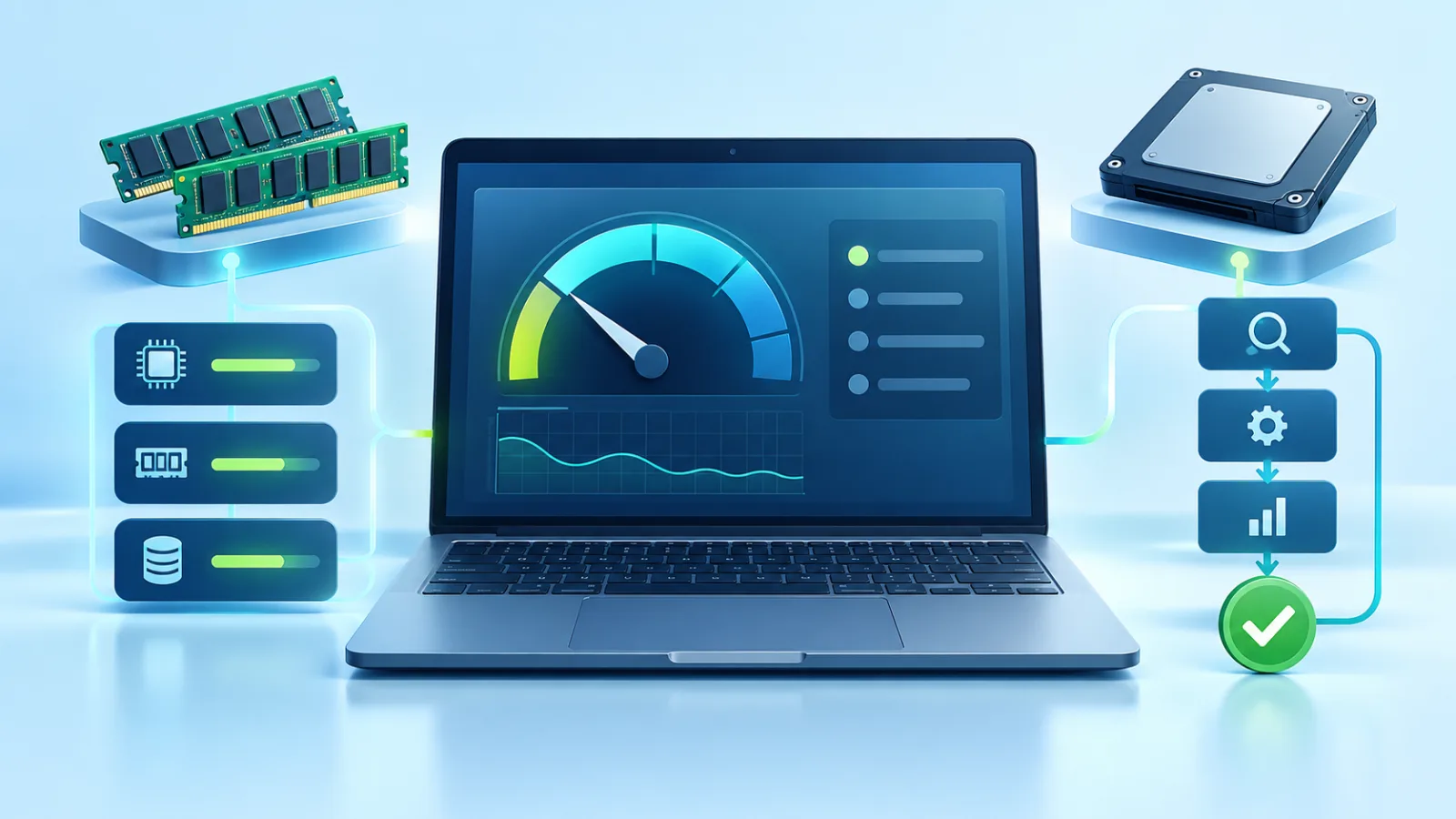
Краткият отговор: наблюдавайте кога е бавен лаптопът. Ако се бави още при включване, причината често е дискът или стартиращите програми. Ако забавя при много отворени приложения, проверете RAM. Ако е бърз студен и се забавя след време, вероятно трябва да се провери охлаждането.

Преинсталацията на Windows може временно да прикрие симптома, но не поправя износен диск, недостатъчна памет или прегряващ процесор. Затова първата цел е да се установи ограничението, а не да се изтрият всички програми.

Опишете кога точно се появява забавянето

  • След включване: дълго зареждане, забавено меню и диск на 100%.
  • При много раздели и програми: приложенията се презареждат или забиват.
  • Само в игри или тежки задачи: възможни температура, видеокарта или неподходящ режим на захранване.
  • След 15–30 минути: охлаждането може да не отвежда топлината.
  • Изведнъж от конкретна дата: актуализация, повреден софтуер, запълнен диск или нежелана програма.

Проверете свободното място

Когато системният диск е почти пълен, Windows няма достатъчно място за временни файлове и обновявания. Отворете Settings → System → Storage и вижте кои категории заемат място. Премахвайте само файлове, които разпознавате. Не използвайте случайни „registry cleaner“ и „PC booster“ програми — те често добавят нови процеси и риск, без да решават причината.

Вижте какво натоварва машината

Task Manager показва използването на процесор, памет и диск. Сортирайте колоните и наблюдавайте няколко минути, без веднага да спирате непознат процес. Постоянно 100% натоварване на диска, въпреки че не копирате нищо, е важна следа. Същото важи за процес, който държи процесора натоварен без видима задача.

RAM или SSD: кое ускорява повече?

Симптом По-вероятно ограничение Какво се проверява
Бавно включване и отваряне на всичко Стар механичен диск или проблемен SSD Тип, здраве и скорост на диска
Забавяне при много раздели Недостатъчна RAM Заета памет и възможност за надграждане
Кратки замръзвания и грешки Диск, RAM или драйвер Диагностични тестове и системни журнали
Забавяне при нагряване Температурно ограничаване Температури, вентилатор и радиатор

SSD обичайно променя усещането най-силно при машина с механичен диск. Повече RAM помага, когато текущата памет действително се запълва. Преди покупка трябва да се провери дали моделът има свободен слот, какъв тип памет поддържа и дали част от нея не е запоена.

Намалете програмите при стартиране

В Task Manager → Startup apps изключете само приложения, които разпознавате и не са нужни веднага след вход. Не изключвайте драйвери, защита или системни компоненти на сляпо. След промяната рестартирайте и сравнете времето до готов работен плот.

Проверете за нежелан софтуер

Използвайте актуалната защита на Windows и пълно сканиране. Не инсталирайте няколко антивирусни програми едновременно. Изскачащи реклами, променена начална страница и неизвестни разширения са по-важни признаци от общото твърдение „може да е вирус“.

Температурата също отнема производителност

Когато охлаждането не успява, системата намалява честотите, за да се защити. Ако вентилаторът работи постоянно, корпусът е необичайно горещ или лаптопът се забавя след натоварване, прочетете и ръководството ни за загряване и шум.

Кога преинсталацията има смисъл?

Когато хардуерът е изправен, данните са архивирани и системата е силно повредена или натрупала несъвместим софтуер. Преди това трябва да се запазят лицензи, профили, документи и специфични настройки. Преинсталация без проверка на диска може да завърши с ново забавяне или загубени данни.

Не отлагайте диагностиката, ако лаптопът щрака, изчезват файлове, показва грешки при копиране, рестартира се или замръзва напълно. Това може да е признак за проблем с диска, а всеки следващ запис намалява шанса за възстановяване.

Често задавани въпроси

Трябва ли да сменя лаптопа?

Не само защото е бавен. Първо сравнете цената на подходящ SSD, RAM или ремонт с възрастта, състоянието и нужната производителност.

Колко RAM е достатъчна?

Зависи от приложенията. За ежедневна работа 8 GB може да са ограничение при много раздели, а 16 GB често дават по-спокойна работа. Професионалните програми могат да изискват повече.

Фабричното нулиране ще ускори ли машината?

Само ако причината е в софтуера. То не поправя прегряване, бавен или повреден диск и недостатъчна памет.

Може ли диагностиката да се направи дистанционно?

Софтуерното натоварване често може да се прегледа дистанционно. Хардуерното състояние, температурите и дискът понякога изискват тест на място.

Posted on

Лаптопът или компютърът не се включва: 9 безопасни проверки преди сервиз

Диагностика на лаптоп и настолен компютър, които не се включват

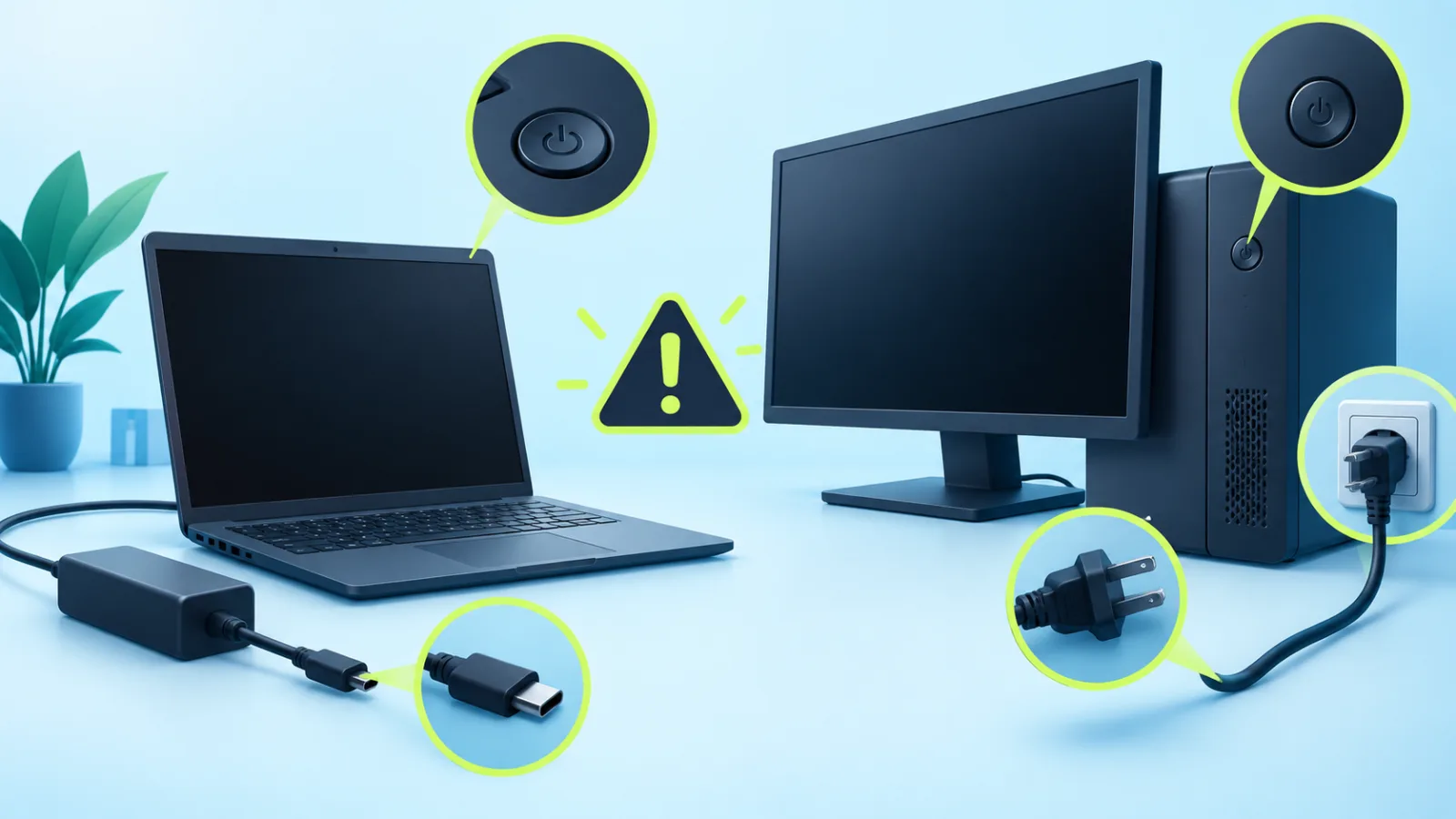
Най-важното: първо установете дали машината изобщо не получава захранване, или се включва, но няма картина. Проверете контакта, кабела и външните устройства. При мирис на изгоряло, течност, искра, подута батерия или повтарящо се включване и изключване прекратете опитите.

Фразата „компютърът не се включва“ описва няколко различни проблема. Понякога няма никаква реакция. Друг път вентилаторите тръгват, но екранът остава черен. В трети случай машината показва логото и не зарежда Windows. Тези симптоми имат различни причини и точната им формулировка спестява време при диагностика.

1. Има ли ток в контакта?

Свържете за кратко друго изправно устройство към същия контакт. Ако използвате разклонител или UPS, изключете го от веригата и пробвайте директно в стенен контакт. Не разглобявайте захранващ адаптер и не използвайте кабел с прегъване, оголване или следи от нагряване.

2. Проверете зарядното или захранващия кабел

При лаптоп огледайте буксата и индикатора на зарядното, ако има такъв. USB-C зарядно трябва да поддържа необходимата мощност и профил за конкретния модел — фактът, че конекторът влиза, не означава, че може да захрани компютъра. При настолен компютър проверете дали кабелът е влязъл докрай и дали ключът на захранването отзад е на позиция „I“.

3. Изключете всички външни устройства

Извадете флашки, външни дискове, принтери, USB концентратори и допълнителни монитори. Повредено USB устройство или грешен ред на зареждане понякога спира старта. Оставете само захранването, а при настолен компютър — монитор и клавиатура.

4. Направете едно контролирано разреждане

Изключете зарядното и задръжте бутона за включване около 15 секунди. След това свържете само зарядното и опитайте веднъж. Това може да освободи задържано състояние на контролера, но не поправя хардуерна повреда. При модел с видимо подута батерия не натискайте корпуса и не продължавайте.

5. Наблюдавайте точния симптом

Какво виждате Какво може да означава Следваща стъпка
Няма лампи, звук или вентилатор Контакт, кабел, зарядно, букса, батерия или захранване Проверка с измерване и известно изправно захранване
Лампите светят, но няма картина Дисплей, RAM, видеосистема, BIOS или дънна платка Проба с външен монитор и сервизна диагностика
Включва се и угасва веднага Защита на захранването, късо съединение, температура или платка Не повтаряйте опитите многократно
Стига до логото, но не до Windows Диск, повредена система или актуализация Пазете данните; не преинсталирайте веднага

6. Ако има звук, проверете картината

Увеличете яркостта и насочете фенерче косо към екрана. Ако се вижда много блед образ, проблемът може да е в подсветката. При настолен компютър проверете дали мониторът е включен към правилния видеоизход. Ако има отделна видеокарта, кабелът обичайно трябва да бъде свързан към нея, а не към изхода на дънната платка.

7. Запишете светлинните и звуковите кодове

Много модели използват последователност от мигания или звукови сигнали. Запишете броя и паузите, както и точния модел на машината. Това е по-полезно от общото описание „не тръгва“.

8. Не разглобявайте машина в гаранция

Отварянето без подходящи инструменти може да повреди щипки, лентови кабели или винтове. При гаранционна техника първо проверете условията на производителя или търговеца. Ако машината е сглобена от отделни компоненти, причината може да бъде и несъвместимост — вижте нашия материал за несъвместимите компютърни части.

9. Предайте точна информация на сервиза

Подгответе модел, кога е работил последно, имало ли е токов удар, течност, изпускане, актуализация или промяна по хардуера. Кажете и дали на диска има важни данни. Добрата диагностика започва със симптома, а не със смяна на части на предположение.

Спрете веднага, ако има мирис на изгоряло, пушек, искра, течност, необичайно нагряване на зарядното или подуване на батерията. Изключете захранването и не включвайте машината повторно.

Често задавани въпроси

Може ли напълно изтощена батерия да попречи на включването?

Да. Оставете изправното и подходящо зарядно свързано за кратко според указанията на производителя. Ако няма индикация или зарядното прегрява, нужна е проверка.

Черният екран означава ли повредена видеокарта?

Не задължително. Причината може да бъде мониторът, кабелът, RAM паметта, дисплеят, BIOS или самото зареждане. Симптомът трябва да се измери, преди да се поръчва част.

Ще се загубят ли данните?

Повреда в захранването не означава автоматично загуба на данни. Не разрешавайте преинсталация или форматиране, преди да е уточнено какво трябва да се запази.

Колко време отнема диагностиката?

Зависи дали дефектът е постоянен или се проявява периодично. GSOL първо потвърждава симптома и след това дава конкретен следващ ход.