
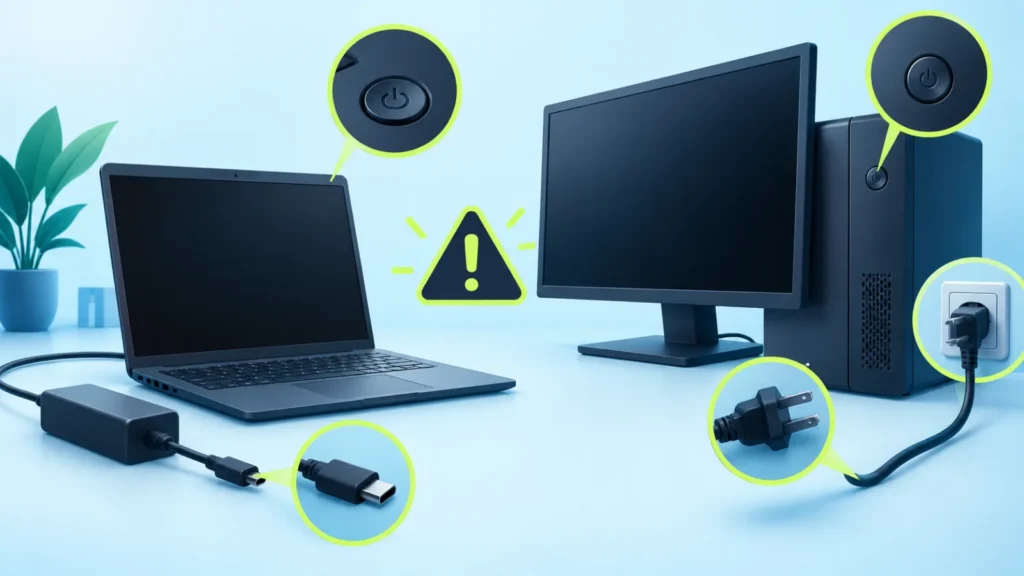
Най-важното: първо установете дали машината изобщо не получава захранване, или се включва, но няма картина. Проверете контакта, кабела и външните устройства. При мирис на изгоряло, течност, искра, подута батерия или повтарящо се включване и изключване прекратете опитите.
Фразата „компютърът не се включва“ описва няколко различни проблема. Понякога няма никаква реакция. Друг път вентилаторите тръгват, но екранът остава черен. В трети случай машината показва логото и не зарежда Windows. Тези симптоми имат различни причини и точната им формулировка спестява време при диагностика.
1. Има ли ток в контакта?
Свържете за кратко друго изправно устройство към същия контакт. Ако използвате разклонител или UPS, изключете го от веригата и пробвайте директно в стенен контакт. Не разглобявайте захранващ адаптер и не използвайте кабел с прегъване, оголване или следи от нагряване.
2. Проверете зарядното или захранващия кабел
При лаптоп огледайте буксата и индикатора на зарядното, ако има такъв. USB-C зарядно трябва да поддържа необходимата мощност и профил за конкретния модел — фактът, че конекторът влиза, не означава, че може да захрани компютъра. При настолен компютър проверете дали кабелът е влязъл докрай и дали ключът на захранването отзад е на позиция „I“.
3. Изключете всички външни устройства
Извадете флашки, външни дискове, принтери, USB концентратори и допълнителни монитори. Повредено USB устройство или грешен ред на зареждане понякога спира старта. Оставете само захранването, а при настолен компютър — монитор и клавиатура.
4. Направете едно контролирано разреждане
Изключете зарядното и задръжте бутона за включване около 15 секунди. След това свържете само зарядното и опитайте веднъж. Това може да освободи задържано състояние на контролера, но не поправя хардуерна повреда. При модел с видимо подута батерия не натискайте корпуса и не продължавайте.
5. Наблюдавайте точния симптом
| Какво виждате | Какво може да означава | Следваща стъпка |
|---|---|---|
| Няма лампи, звук или вентилатор | Контакт, кабел, зарядно, букса, батерия или захранване | Проверка с измерване и известно изправно захранване |
| Лампите светят, но няма картина | Дисплей, RAM, видеосистема, BIOS или дънна платка | Проба с външен монитор и сервизна диагностика |
| Включва се и угасва веднага | Защита на захранването, късо съединение, температура или платка | Не повтаряйте опитите многократно |
| Стига до логото, но не до Windows | Диск, повредена система или актуализация | Пазете данните; не преинсталирайте веднага |
6. Ако има звук, проверете картината
Увеличете яркостта и насочете фенерче косо към екрана. Ако се вижда много блед образ, проблемът може да е в подсветката. При настолен компютър проверете дали мониторът е включен към правилния видеоизход. Ако има отделна видеокарта, кабелът обичайно трябва да бъде свързан към нея, а не към изхода на дънната платка.
7. Запишете светлинните и звуковите кодове
Много модели използват последователност от мигания или звукови сигнали. Запишете броя и паузите, както и точния модел на машината. Това е по-полезно от общото описание „не тръгва“.
8. Не разглобявайте машина в гаранция
Отварянето без подходящи инструменти може да повреди щипки, лентови кабели или винтове. При гаранционна техника първо проверете условията на производителя или търговеца. Ако машината е сглобена от отделни компоненти, причината може да бъде и несъвместимост — вижте нашия материал за несъвместимите компютърни части.
9. Предайте точна информация на сервиза
Подгответе модел, кога е работил последно, имало ли е токов удар, течност, изпускане, актуализация или промяна по хардуера. Кажете и дали на диска има важни данни. Добрата диагностика започва със симптома, а не със смяна на части на предположение.
Често задавани въпроси
Може ли напълно изтощена батерия да попречи на включването?
Да. Оставете изправното и подходящо зарядно свързано за кратко според указанията на производителя. Ако няма индикация или зарядното прегрява, нужна е проверка.
Черният екран означава ли повредена видеокарта?
Не задължително. Причината може да бъде мониторът, кабелът, RAM паметта, дисплеят, BIOS или самото зареждане. Симптомът трябва да се измери, преди да се поръчва част.
Ще се загубят ли данните?
Повреда в захранването не означава автоматично загуба на данни. Не разрешавайте преинсталация или форматиране, преди да е уточнено какво трябва да се запази.
Колко време отнема диагностиката?
Зависи дали дефектът е постоянен или се проявява периодично. GSOL първо потвърждава симптома и след това дава конкретен следващ ход.