
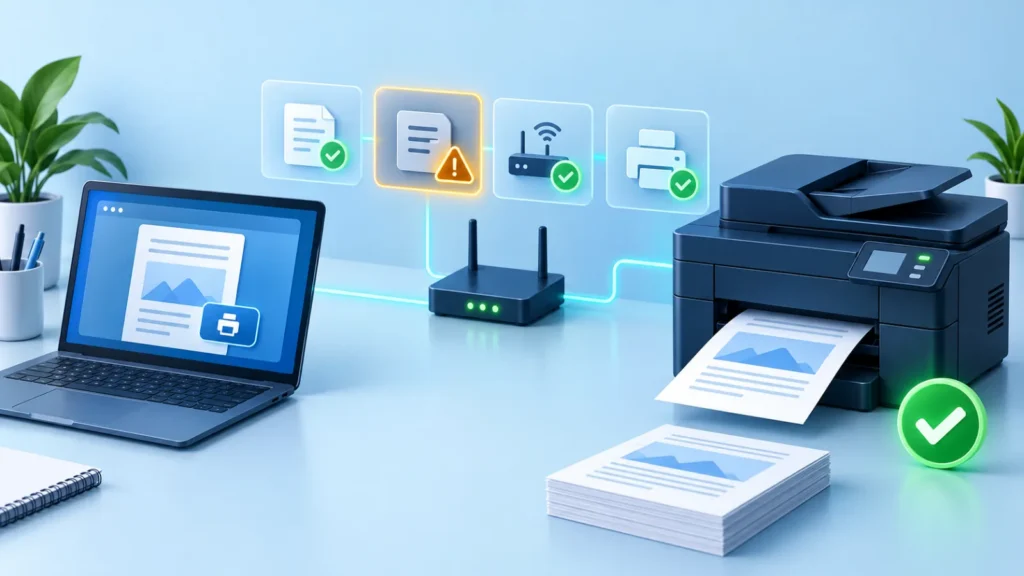
Започнете от най-простото: вижте съобщението на дисплея, проверете хартията и капаците, изчистете заседналата задача и отпечатайте тестова страница. Ако принтерът се споделя в офис, установете дали проблемът е при един човек или при всички.
1. Прочетете точния код за грешка
Не затваряйте съобщението веднага. Запишете кода, модела и кои лампи мигат. Проверете значението в официалното ръководство на производителя. Общото „не печата“ може да означава липса на хартия, отворен капак, консуматив, мрежа или механичен дефект.
2. Проверете хартията и водачите
Хартията трябва да е суха, права и подходяща за устройството. Не препълвайте касетата и нагласете водачите без да огъват листовете. При засядане изключете принтера и издърпайте листа в посоката, описана от производителя. Скъсано парче може да остане върху датчик.
3. Изчистете опашката за печат
От Settings → Printers & scanners отворете конкретния принтер и вижте queue. Отменете блокиралата задача и опитайте тестова страница. Голям повреден PDF може да задържи всички следващи документи.
4. Уверете се, че е избран правилният принтер
Windows може да изпрати документа към старо устройство, PDF принтер или друга офисна машина. Проверете името и дали не е включена настройката „Use Printer Offline“.
5. Проверете USB или мрежовата връзка
При USB използвайте директен порт, без пасивен концентратор, и проверете кабела. При мрежов принтер вижте дали IP адресът не е променен. Ако никой в офиса не може да печата, причината вероятно е в принтера, мрежата или сървъра за печат, а не във всеки компютър поотделно.
6. Рестартирайте без фабрично нулиране
Изключете принтера нормално, изчакайте и го включете. Не използвайте Factory Reset, защото може да изтрие Wi-Fi, IP, адресна книга, сканиране към папка и други служебни настройки.
7. Проверете консуматива
Съобщение за тонер или мастило не винаги означава празна касета, но не трябва да се заобикаля без проверка. Уверете се, че защитните ленти са махнати и консумативът е за точния модел. Не докосвайте фоточувствителния барабан и контактните зони.
8. Ако листът излиза празен или с дефекти
| Резултат | Възможна посока |
|---|---|
| Напълно празен лист | Защитна лента, мастило, печатаща глава, лазерна система или трансфер |
| Повтарящи се петна | Барабан, ролка или замърсяване с повтаряща се обиколка |
| Блед печат | Консуматив, режим за икономия или пренос на изображението |
| Размазване | Неподходяща хартия, термозакрепване или мастило |
9. Инсталирайте официалния драйвер
След голяма актуализация Windows може да използва общ драйвер с ограничени функции. Изтеглете пакета от официалния сайт за точния модел и версия на системата. Не използвайте случайни сайтове за драйвери.
10. Отделете принтера от компютъра
Отпечатайте вградената конфигурационна или тестова страница от самия панел. Ако тя също не излиза правилно, проблемът е в устройството или консуматива. Ако е идеална, проверката продължава по връзката и софтуера.
Често задавани въпроси
Защо принтерът е offline, въпреки че е включен?
Възможни са променен IP адрес, грешен порт, прекъснат Wi-Fi, забила опашка или избрана offline настройка.
Трябва ли да сменя касетата веднага?
Следвайте показанието и качеството на печат, но използвайте точния консуматив. Дефект в барабана или механиката няма да се реши с произволна нова касета.
Може ли проблемът да се отстрани дистанционно?
Опашка, драйвер, порт и мрежова настройка често могат да се проверят дистанционно. Засядане, дефектен консуматив и механичен шум изискват оглед.