
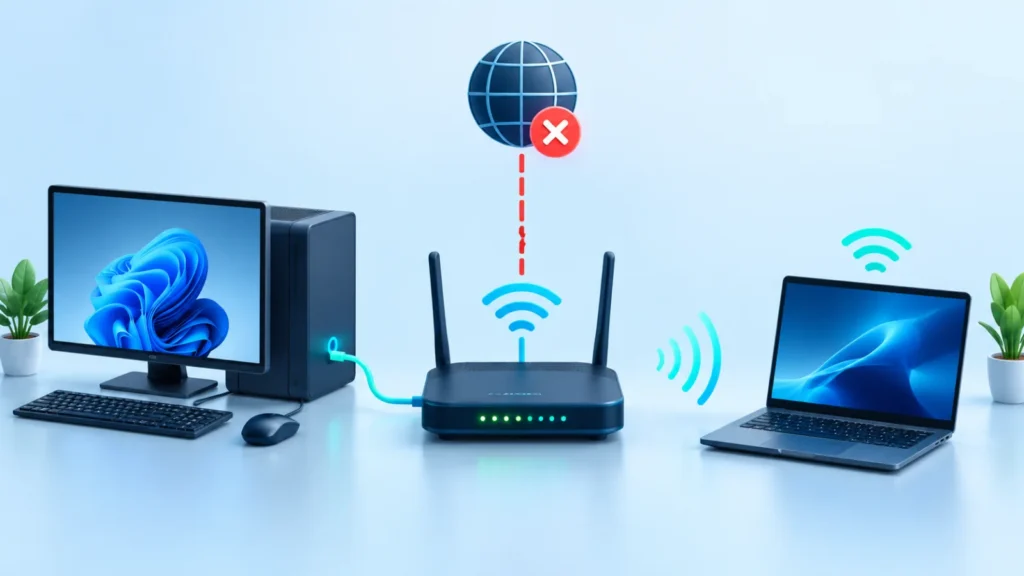
Най-бързата диагноза: проверете дали интернет липсва на едно устройство или на всички. Ако всички са без връзка, гледайте рутера и доставчика. Ако само един компютър е засегнат, причината обикновено е локална — Wi-Fi профил, кабел, драйвер, IP или DNS настройка.
1. Определете обхвата
Отворете същия сайт на телефон през същата Wi-Fi мрежа, без мобилни данни. Пробвайте и втори сайт. Една недостъпна услуга не означава, че целият интернет е спрял. В офис проверете дали проблемът засяга отделен етаж, безжичната мрежа или всички кабелни устройства.
2. Проверете физическата връзка
При кабел огледайте светлинните индикатори на мрежовия порт и поставете конектора отново. Ако е възможно, използвайте известен изправен кабел и друг порт на суича или рутера. При Wi-Fi уверете се, че самолетният режим е изключен и правилната мрежа е избрана.
3. Забравете Wi-Fi мрежата и се свържете отново
В Windows отворете списъка с познати мрежи, изберете конкретната мрежа и използвайте „Forget“. След това въведете паролата отново. Не нулирайте целия рутер с малкия Reset бутон — това може да изтрие настройките на доставчика, телефония, телевизия и служебни правила.
4. Рестартирайте в правилния ред
Ако проблемът е във всички устройства, изключете рутера от захранването, изчакайте кратко и го включете. При отделно устройство рестартирайте първо него. В корпоративна мрежа не рестартирайте суичове, защитни стени и сървъри без разрешение — може да прекъснете работата на останалите.
5. Вижте какво казва Windows
Settings → Network & internet показва дали компютърът има връзка към локалната мрежа. Адрес, започващ с 169.254, често означава, че устройството не е получило нормален IP адрес. Това насочва към DHCP, кабел, Wi-Fi удостоверяване или мрежово правило.
6. Разграничете DNS от липса на връзка
Ако приложенията показват интернет, но сайтовете не се отварят по име, може да има DNS проблем. Не сменяйте служебни DNS настройки на сляпо — те могат да са част от защита, вътрешни услуги или домейн. В домашна мрежа първо върнете автоматичното получаване на DNS, ако е било променяно.
7. Проверете VPN и защитния софтуер
Забила VPN връзка или неправилно защитно правило може да блокира трафика. Изключете само VPN клиента по нормалния му бутон и тествайте. Не деактивирайте антивирусната защита и защитната стена като постоянна „поправка“.
8. Обновете драйвера от официален източник
Ако проблемът е започнал след актуализация или преинсталация, проверете Device Manager. Драйверът трябва да идва от производителя на лаптопа, дънната платка или мрежовия адаптер. Сайтове за автоматични „driver packs“ могат да инсталират неподходящ софтуер.
Кога да се обадите на доставчика?
- няма връзка на всички устройства;
- индикаторът за интернет/оптика показва грешка;
- има обявена авария;
- директна връзка според указанията на доставчика също не работи.
Кога проблемът е за IT поддръжка?
Когато само част от офиса е засегната, връзката прекъсва периодично, има конфликт на адреси, слабо покритие, проблем с VPN или важни мрежови правила. Тогава е нужно измерване и карта на средата, не просто нов рутер.
Често задавани въпроси
Защо телефонът има интернет, а лаптопът няма?
Телефонът може да използва мобилни данни или лаптопът да има локален проблем с Wi-Fi профила, IP адреса или драйвера.
Нов рутер ще реши ли проблема?
Само ако причината е в стария рутер или покритието. Кабел, доставчик, неправилна конфигурация и проблем в компютъра няма да се поправят автоматично.
Може ли GSOL да провери дистанционно?
Ако поне една връзка работи, много софтуерни и конфигурационни проблеми могат да бъдат уточнени дистанционно. Физическо прекъсване и покритие изискват измерване на място.